
Ozea Viewer 2
Eser görsellerini açar, künyeyi dosya adından çözer, perspektifi düzeltir, arka planı temizler ve doğru ölçüye getirir. Tek dosya: kurulum sihirbazı, .NET indirmesi, lisans yok.
Aç
Klasörü sürükle ya da çift tıkla; bütün görseller alttaki şeritte, beklemeden.
Düzelt
Künyeyi dosya adından çözer, perspektifi açar, arka planı temizler, kaideyi ölçerek seçer.
Panele hazır
Ölçüye göre ölçekle, JPG'ye çevir, mükerrerleri ayıkla. Çıktı panelle birebir aynı biçimde.
Sozlukte olmayan teknik artik alanda kalir, kaydedince silinmez
- İndirilen SoyutViewer.exe'yi çalıştır. Tek dosya, kurulum sihirbazı yok.
- «Windows kişisel bilgisayarınızı korudu» yazarsa «Daha fazla bilgi» → «Yine de çalıştır». Normaldir, virüs değildir.
- ⚙ Ayarlar → «Bu bilgisayara kur». Program kurulu kopyadan çalışır; uyarı bir daha çıkmaz, güncellemeler sessiz iner.
Bu uyarı neden çıkıyor?
Fotoğraftan panele giden her adım, tek programda.
Her şey bilgisayarda çalışır; arka plan temizleme modeli dahil. İnternet yalnızca sözlük ve «sistemde var mı?» sorgusu için.
Anında açılır
Arka planda bekler; çift tıkladığın görsel beklemeden gelir. .NET kurulumu gerekmez, her şey tek dosyanın içinde.
Künye editörü
Dosya adından sanatçı · eser · teknik · ölçü · yıl çözer — panelle birebir aynı biçim. Sunucudaki sözlükten tamamlar, öğrendiği adları hatırlar.
Eksik künye denetimi
«27 görsel · 21 tam · 6 eksik» der ve hangi dosyada neyin eksik olduğunu tek tek gösterir.
Perspektif crop
Dört köşeyi kendi bulur, sen düzeltirsin; ortadaki büyük düğmeyle uygular ve üzerine yazar. Orijinal yedekte, Ctrl+Shift+Z ile geri.
Arka plan temizleme
Yapay zekâ modeli exe’nin içinde — internet gerekmez, ücret yoktur. Panelle aynı matematik, her derlemede karşılaştırılıyor.
Kaide
Yuvarlak · kare · dikdörtgen: eserin altındaki yapı ölçülerek seçilir, tahmin edilmez. Beğenmezsen elle değiştirirsin.
Maske düzeltme
Fırça, bölge ve sihirli değnek: «burası eser», «burası arka plan» dersin, maske anında düzelir.
Ölçüye göre ölçekle
Künyedeki cm ölçüsüne göre doğru orana getirir. Önce listeyi gösterir — istemediğini çıkarır, sonra topluca uygular.
JPG’ye çevir
.webp · .tif · .png · .heic tek tuşla JPG olur (kalite 100, orijinal çöp kutusuna). .jpeg/.jfif ise kayıpsız yeniden adlandırılır.
Mükerrer ve ek açı
Aynı eserin başka çekimini bulur; «ek açı» dediğinde «(2)» ekini verip künyeyi eşitler — panel böyle tanıyor.
Sunum kipi
Tam ekran gezinti, künye katmanı, istersen fiyat gizli — müşteriye göstermek için.
Sistemde var mı?
Algısal özetle (pHash) sunucudaki eser deposunda arar: «bu eser zaten kayıtlı mı?»
Yedek ve geri alma
Üzerine yazmadan önce orijinali saklar; her toplu iş Ctrl+Z ile geri alınır.
Kendini günceller
Yeni sürüm çıktığında arka planda iner, «hazır» der, tek tıkla kurulur. Bu sayfaya bir daha gelmen gerekmez.
Programın içi
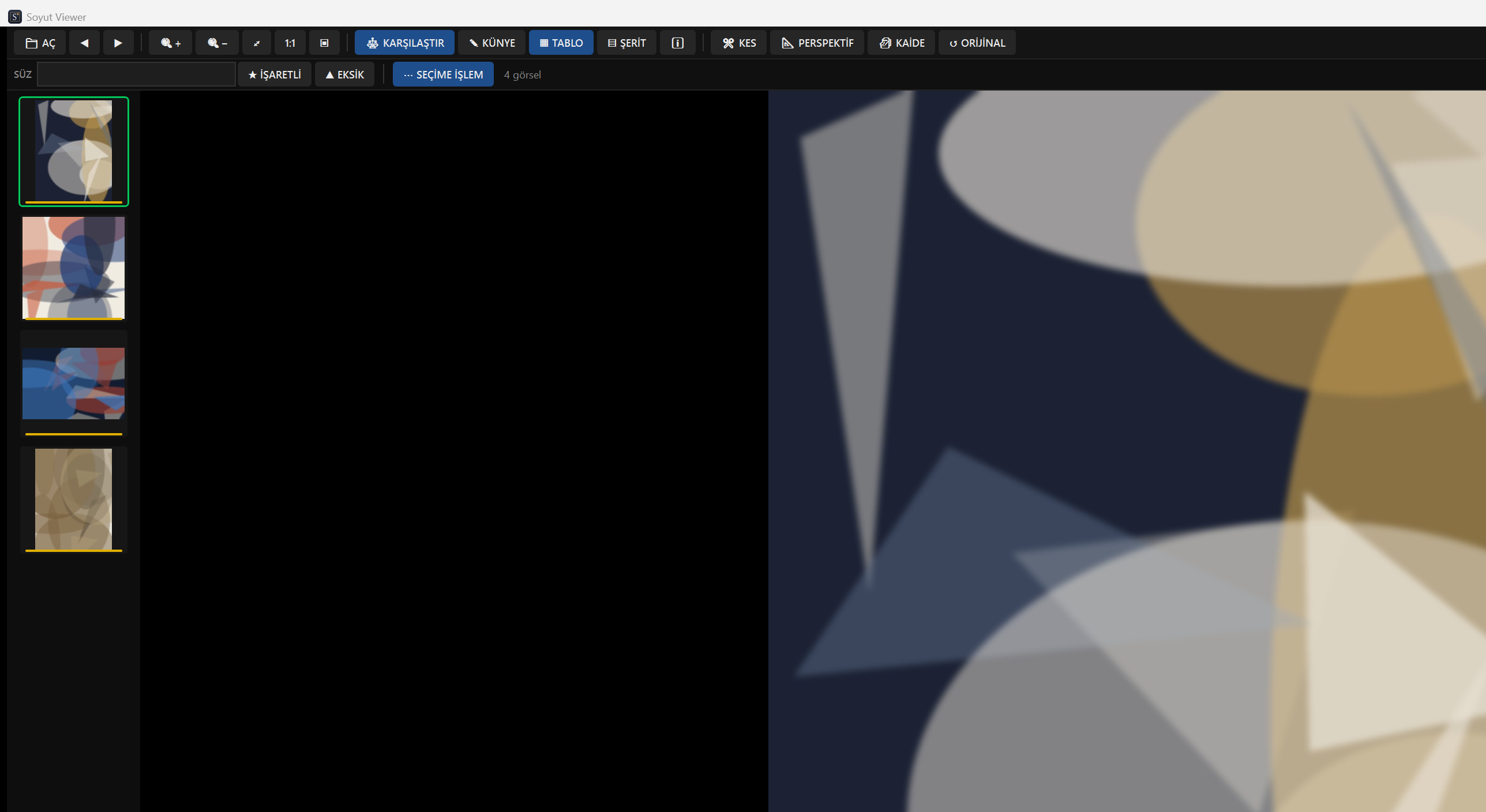
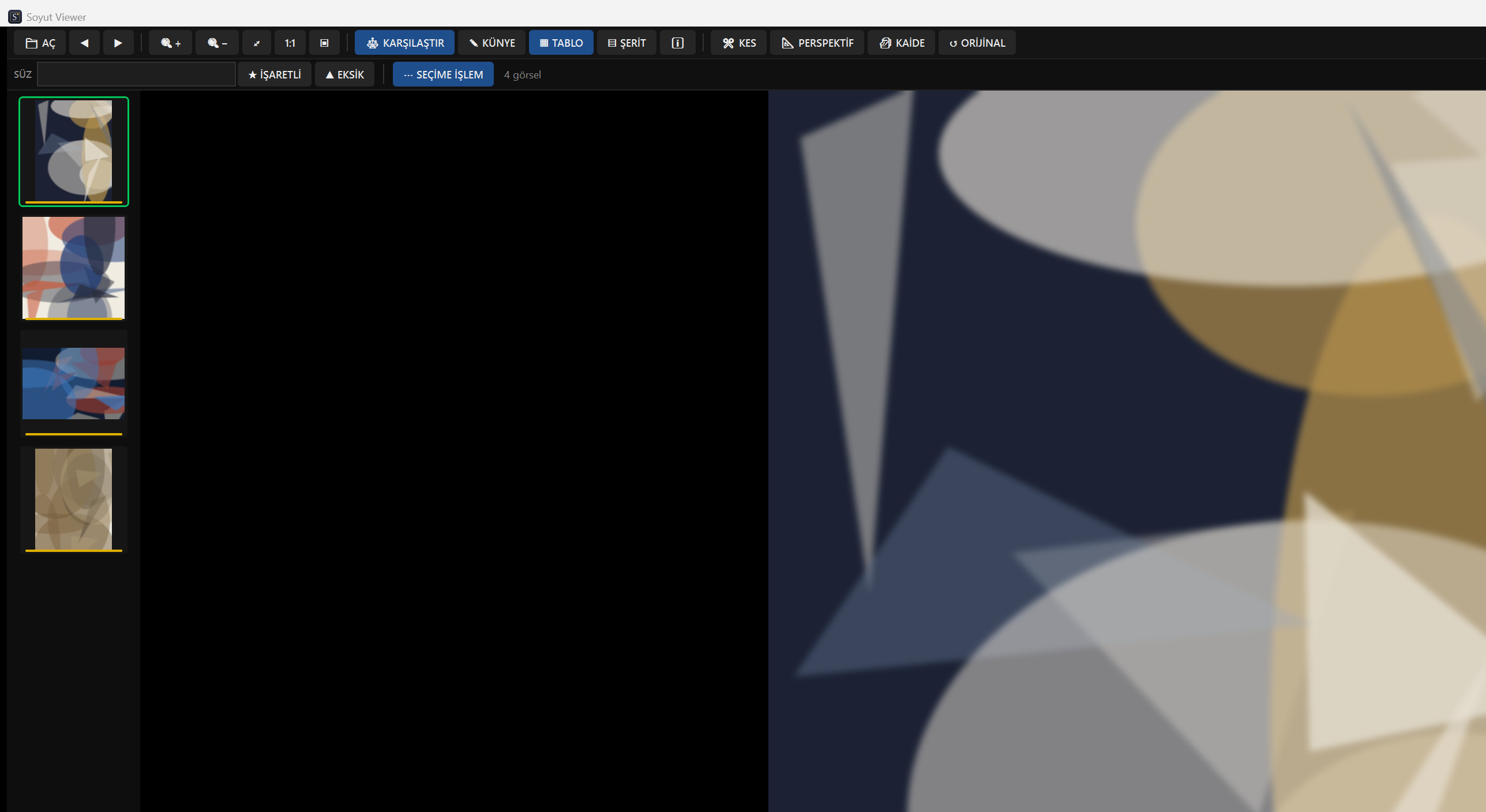
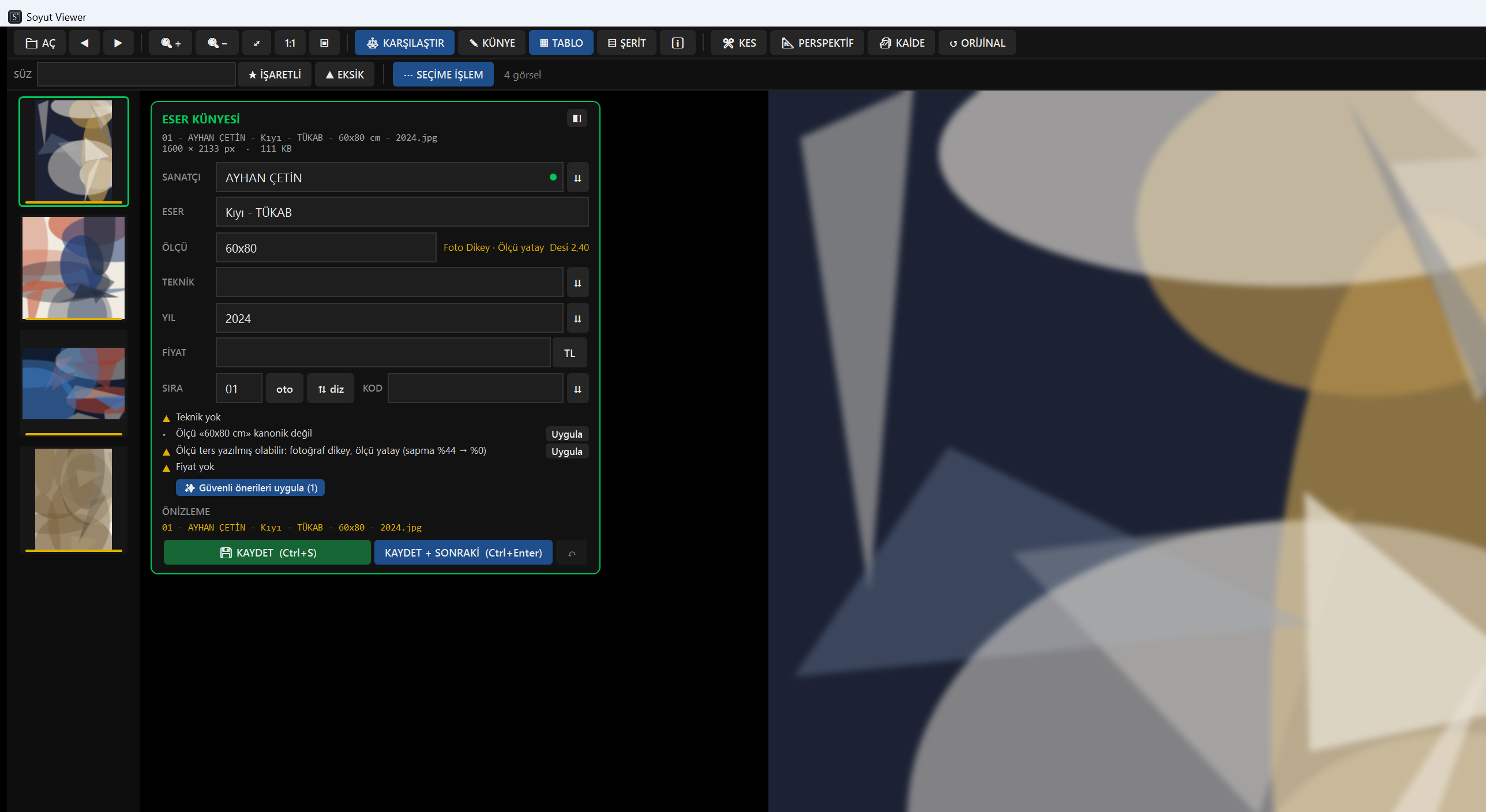
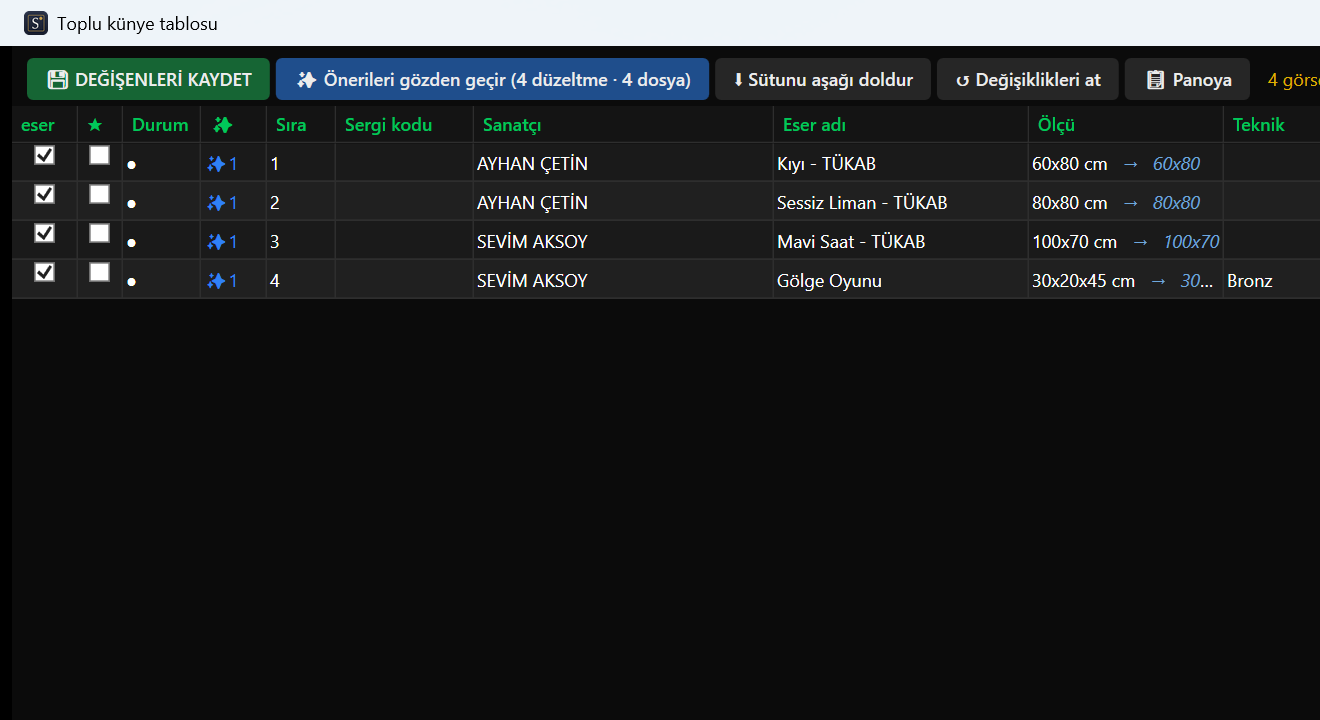
Görsellerdeki eserler ve künyeler örnektir, bilgisayarda üretilmiş desenlerdir. Tıklayınca büyür.
Hangi düğme ne yapıyor
Programdaki 117 düğmenin tamamı aşağıda, pencere pencere. Aradığın düğmenin adını ya da işini yaz; liste süzülür, eşleşen bölüm açılır.
Ana pencere
25 düğme
Programın açıldığı ekran. Üstte iki sıra düğme var: birinci sıra GÖRÜNTÜLEME (aç, gez, yakınlaştır), ikinci sıra DÜZENLEME (kes, perspektif, kaide). Altta klasördeki görsellerin küçük resimleri durur.
- 📁 AÇ
- Bilgisayardan bir görsel ya da klasör seçtirir. Seçtiğin dosyanın klasöründeki tüm görseller alt şeride dizilir.
- ◀
- Klasördeki bir ÖNCEKİ görsele geçer. Klavyeden sol ok tuşu da aynı işi yapar.
- ▶
- Klasördeki bir SONRAKİ görsele geçer. Sağ ok tuşu da aynı işi yapar.
- 🔍+
- Görseli büyütür (yakınlaştırır). Fare tekerleği de aynı işi yapar.
- 🔍−
- Görseli küçültür (uzaklaştırır).
- ⤢
- Görseli pencereye sığdırır — tamamı görünür hâle gelir. Yakınlaştırdıktan sonra «başa dön» düğmesi gibi düşün.
- 1:1
- Görseli gerçek piksel boyutunda gösterir: ekrandaki 1 piksel = dosyadaki 1 piksel. Netliği kontrol etmek için.
- ▣
- Arkadaki zemin rengini değiştirir (koyu / açık / gri). Açık renkli bir eserin kenarlarını görmek için koyu zemin işe yarar.
- ⚖ KARŞILAŞTIR
- Ekranı ikiye böler ve iki görseli yan yana gösterir; ikisi birlikte yakınlaşıp kayar. Aynı eserin iki çekimini kıyaslamak için.
- ✎ KÜNYE
- Sağda künye editörünü açar: sanatçı, eser adı, teknik, ölçü, yıl, fiyat alanları. Buradaki değerler DOSYA ADINA yazılır.
- ▦ TABLO
- Klasördeki bütün görselleri Excel gibi bir tabloda açar. Toplu düzeltme için en hızlı yol.
- ▤ ŞERİT
- Alttaki küçük resim şeridini gösterir/gizler ya da sola alır.
- ℹ
- Görselin üstüne bilgi katmanını açar: dosya adı, piksel ölçüsü, künyeden çözülen sanatçı/eser/ölçü.
- ✂ KES
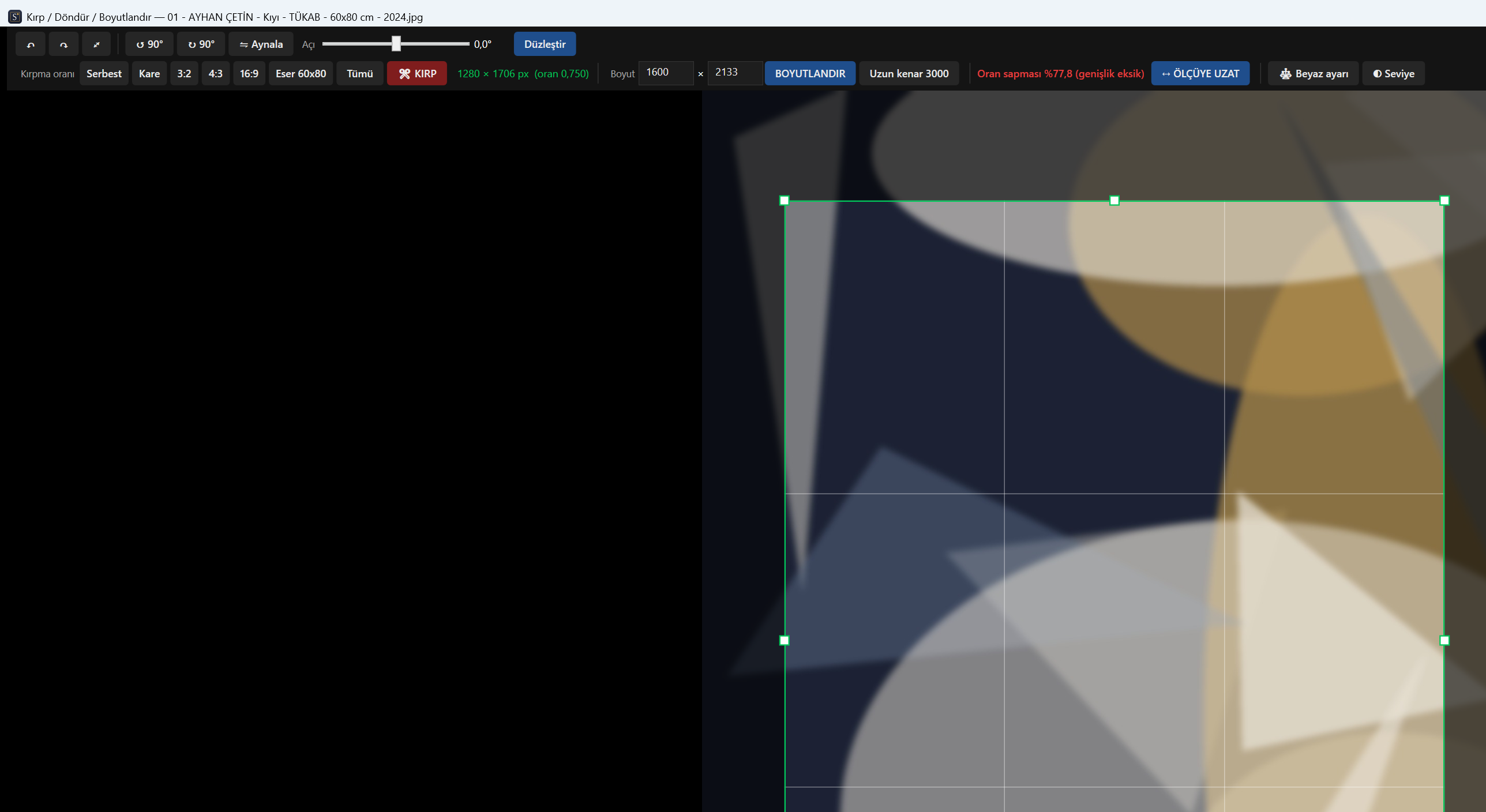
- Kırpma penceresini açar: kırp, döndür, aynala, boyutlandır, renk düzelt.
- 📐 PERSPEKTİF
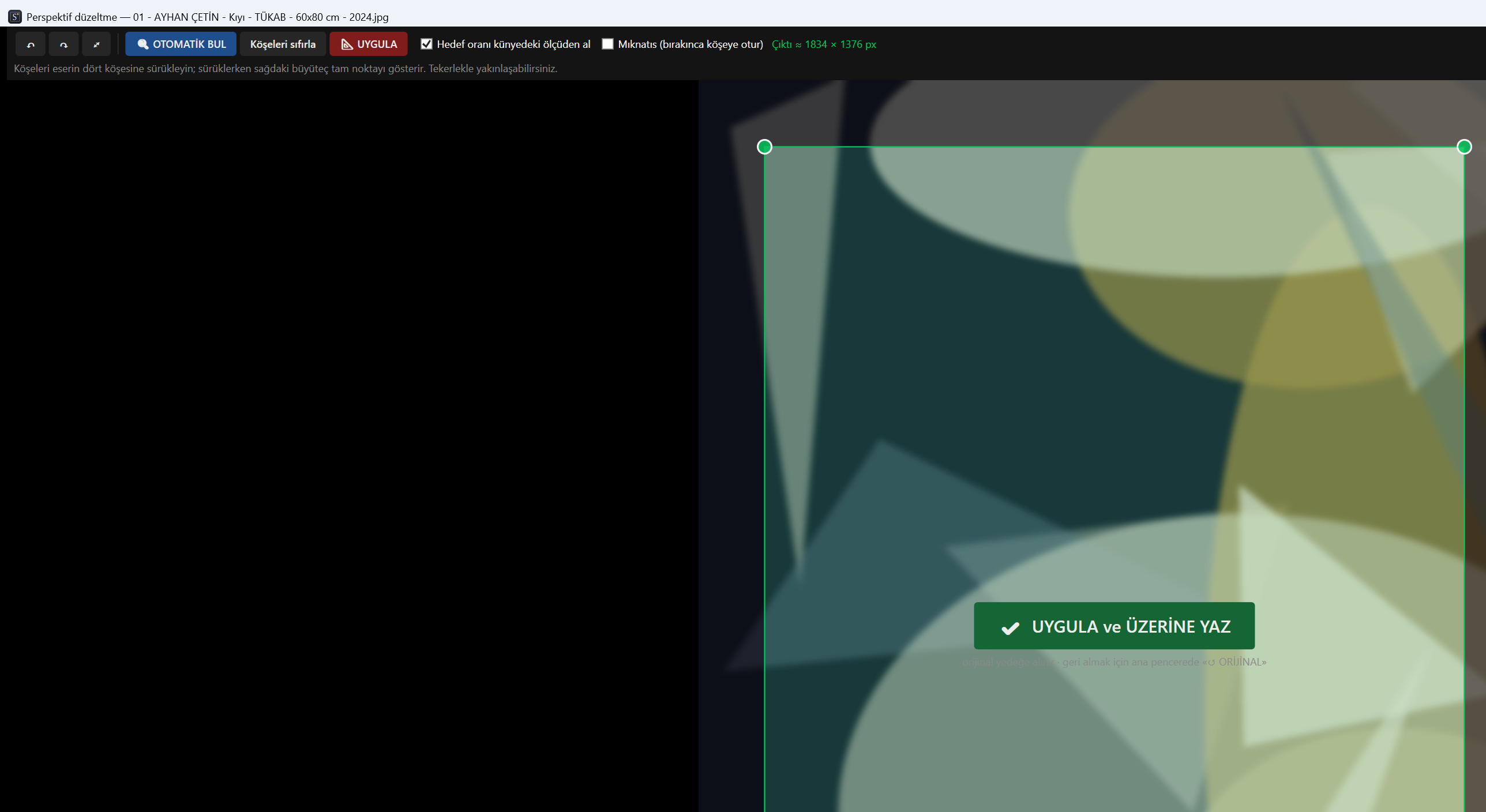
- Eğik çekilmiş eseri düzeltir. Eserin dört köşesini işaretlersin, program onu dik dikdörtgene açar.
- 🗿 KAİDE
- Arka planı temizler ve heykel/obje için altına kaide koyar. Model programın içinde; internet gerekmez.
- ↺ ORİJİNAL
- Bu dosyada yaptığın son kaydetmeyi geri alır: `_orijinal` klasöründeki yedeği geri koyar. Yanlış kırptıysan kurtarıcı düğme budur.
- ▶ SUNUM
- Tam ekran sunum kipi: görseller sırayla geçer, künye altta görünür. Müşteriye gösterirken fiyatı gizleyebilirsin (Ayarlar).
- ⇅
- Sıralamayı değiştirir: ada, tarihe, künyedeki sıra numarasına ya da dosya boyutuna göre.
- ⚙
- Ayarlar penceresini açar.
- ★ İŞARETLİ
- Yalnız işaretlediğin görselleri gösterir. İşaretlemek için görselin üstünde M tuşu ya da küçük resme sağ tık.
- ▲ EKSİK
- Yalnız künyesi eksik ya da hiç adlandırılmamış dosyaları gösterir. «6 eksik» yazısına tıklayınca da burası açılır.
- ✕
- Süzgeci temizler, bütün görseller yeniden görünür.
- ⋯ SEÇİME İŞLEM
- Seçtiğin görsellere toplu iş yapar: JPG'ye çevir, ölçüye göre ölçekle, işaretle, yeniden adlandır.
- ⧉ MÜKERRER / SİSTEMDE VAR MI
- İki işi birden: klasörde aynı eserin kopyalarını bulur ve bu eserlerin sunucudaki sistemde zaten kayıtlı olup olmadığına bakar.
Künye editörü
7 düğme
Sağ kenarda açılan form. Buraya yazdıkların DOSYA ADINA yazılır — panelin beklediği biçimde. Alanlar sunucudaki sözlükten tamamlanır: sanatçı adının ilk harflerini yaz, gerisini kendisi getirir.
- ◧
- Editörü pencerenin diğer kenarına taşır (sağdan sola, soldan sağa).
- oto
- Sıra numarasını kendisi verir: klasördeki en büyük numaranın bir fazlası.
- ⇅ diz
- Klasördeki bütün dosyaları şu anki sıralarına göre baştan numaralar (01, 02, 03…). Araya dosya eklediğinde numaraları düzeltir.
- ⇊
- Yanındaki alandaki değeri klasördeki TÜM dosyalara yazar. Örnek: sergi kodunu bir kez yaz, hepsine uygula.
- Ek açı yap
- Bu dosyayı aynı adlı eserin başka bir çekimi yapar: adının sonuna «(2)» gelir ve künyesi ana görselle eşitlenir. Panel bunu tek eser olarak görür.
- Uygula
- Formdaki değerleri dosya adına yazar (dosyayı yeniden adlandırır). Ctrl+Z ile geri alınır.
- + Sözlüğe ekle
- Teknik alanına yazdığın teknik sözlükte yoksa (ör. «OSB üzeri karışık teknik») TEKNİK satırının altında çıkar. Tekniği panelin, sitenin ve konsinyenin teknik sözlüğüne ekler; bundan sonra hiçbir yerde en yakın tekniğe (ör. «MDF üzeri…») çekilmez. Yazımı eklemeden önce kontrol et — eklenen ad her yerde öyle görünür.
Toplu künye tablosu
5 düğme
Klasörün tamamı tek tabloda. Hücreye tıkla, yaz, Enter. Hiçbir şey sen «KAYDET» demeden dosyaya yazılmaz.
- 💾 DEĞİŞENLERİ KAYDET
- Tabloda değiştirdiğin bütün satırları tek seferde dosya adlarına yazar.
- ✨ Önerileri gözden geçir
- Programın tahmin ettiği düzeltmeleri tek tek gösterir: neyin neyle değişeceğini görür, istediğini işaretlersin.
- ⬇ Sütunu aşağı doldur
- Seçili hücredeki değeri altındaki bütün satırlara yazar. Aynı teknik ya da aynı yıl tekrar ediyorsa hızlı yol.
- ↺ Değişiklikleri at
- Kaydetmediğin bütün düzenlemeleri iptal eder, tablo ilk hâline döner.
- 📋 Panoya
- Tabloyu kopyalar; Excel'e yapıştırınca sütunlar yerli yerine oturur.
Kes / kırp penceresi
11 düğme
Kırpma, döndürme, boyutlandırma ve renk düzeltme burada. Yaptığın hiçbir şey sen kaydetmeden dosyaya işlenmez.
- ↺ 90°
- Görseli sola 90 derece döndürür.
- ↻ 90°
- Görseli sağa 90 derece döndürür.
- ⇋ Aynala
- Görseli yatay olarak ters çevirir (ayna görüntüsü).
- Düzleştir
- Yanındaki kaydıraçla verdiğin küçük açıyla döndürür ve boşta kalan köşeleri kırpar. Hafif eğri çekilmiş tablolar için.
- Tümü
- Kırpma kutusunu kaldırır — görselin tamamı seçili sayılır.
- ✂ KIRP
- Seçtiğin dikdörtgenin dışını atar.
- BOYUTLANDIR
- Yanındaki kutulara yazdığın piksel ölçüsüne getirir.
- Uzun kenar 3000
- Uzun kenarı 3000 piksele getirir — sitenin ham görsel standardı budur.
- ↔ ÖLÇÜYE UZAT
- Görseli künyedeki cm ölçüsünün oranına getirir. 60x60 cm bir eser 3425x3200 px görünüyorsa 3425x3425 yapar.
- ⚖ Beyaz ayarı
- Sarıya ya da maviye çalan ışığı düzeltir (gri dünya beyaz ayarı). Sarı ampul altında çekilmiş fotoğraflar için.
- ◐ Seviye
- Puslu, soluk çekimde kontrastı açar; renkleri bozmaz.
Düzenleyici (ortak alt şerit)
6 düğme
Kes, perspektif ve kaide pencerelerinin hepsinde aynı olan alt şerit.
- ↶
- Son yaptığın işlemi geri alır (Ctrl+Z).
- ↷
- Geri aldığın işlemi yineler (Ctrl+Y).
- ⤢
- Görseli pencereye sığdırır.
- KOPYA KAYDET
- Orijinale dokunmadan, yanına yeni bir dosya olarak kaydeder.
- 💾 ÜZERİNE KAYDET (Ctrl+S)
- Dosyanın üzerine yazar. Orijinali önce `_orijinal` klasörüne yedekler — «↺ ORİJİNAL» ile geri alınabilir.
- VAZGEÇ (Esc)
- Hiçbir şey kaydetmeden kapatır.
Perspektif penceresi
5 düğme
Eğik çekilmiş eseri dik dikdörtgene açar. Dört köşeyi işaretle, gerisini program yapar.
- 🔍 OTOMATİK BUL
- Eserin dört köşesini kendisi arar. Bulamazsa tekrar bas: başka bir tarama yöntemi dener. Her uygulamada senin düzelttiğin köşelerden öğrenir.
- Köşeleri sıfırla
- İşaretleri görselin dört köşesine geri koyar — baştan başlamak için.
- Köşeleri göster
- Köşe işaretlerini gizler/gösterir; düzeltmenin sonucunu temiz görmek için.
- 📐 UYGULA
- Dörtgeni dik dikdörtgene açar ve sonucu ekranda gösterir (henüz kaydetmez).
- ✔ UYGULA ve ÜZERİNE YAZ
- Düzeltir, dosyanın üzerine yazar ve pencereyi kapatır. Orijinal yedeğe alınır.
Kaide / arka plan penceresi
30 düğme
Arka planı temizler, istersen eserin altına kaide koyar. Yapay zekâ modeli programın içinde — internet gerekmez, ücret yoktur. Üstteki seçenek şeritleri (kip · gölge · görünüm · kaide · şekil · renk) çıktının nasıl görüneceğini belirler; maske yanlış çıkarsa aşağıdaki düzeltme araçlarıyla elle düzeltirsin. Solda «ÖNCE» orijinal, sağda «SONRA» sonuç durur; neyin kesildiğini ikisini karşılaştırarak görürsün. «Boşluk temizliği» kaydıracı (0 = kapalı, her görselde 0'la açılır) heykelin arasından görünen duvarı ve gölgeyi atar; eserde arka planla aynı renkte bir parça varsa onu da silebilir, bu yüzden sonucu ÖNCE ile karşılaştır. Önizlemede fare tekerleğiyle yakınlaşıp uzaklaşırsın; sağ tuşu (ya da tekerleği) basılı tutup sürükleyerek kaydırırsın; 0 tuşu ya da sağ tuşa çift tık sığdırır. Düzeltme açıkken ÖNCE ve SONRA birlikte yakınlaşır. Son seçimlerin (kip, kaydıraçlar, kaide biçimi/şekli/rengi, gölge, tuval) hatırlanır; pencere bir dahaki sefere onlarla açılır. Kaydıraçlar her kip için ayrı saklanır. Yalnız boşluk temizliği her görselde 0'dan başlar.
- Gölgeli
- Eserin altına gölge çizer — fotoğrafa derinlik verir, eser zemine oturmuş görünür.
- Gölgesiz
- Gölgeyi kaldırır: düz, temiz zemin. Katalog ve baskı için genelde bu istenir. Seçimin kalıcıdır, bir sonraki eserde de gölgesiz açılır.
- Esere göre
- Yalnız temiz zeminde: çıktı eserin kendi oranında olur, eserin çevresinde ince eşit bir pay kalır (3000 px'lik görselde ~60 px). Kenar payı kaydıracı bu payı açar/kısar. Seçimin kalıcıdır.
- Kare
- Yalnız temiz zeminde: eser kare bir tuvalin ortasına konur (eski davranış) — sosyal medya gibi kare isteyen yerler için.
- Önce | Sonra
- Orijinal fotoğrafı solda, sonucu sağda yan yana gösterir. Temizlik bir yeri yanlış kesmişse (eserden parça gitmiş, zemin kalmış) iki görüntüye bakınca hemen fark edilir. Orijinal, model çalışmadan önce görünür.
- Yalnız sonuç
- Orijinali gizler, sonuç tüm alanı kaplar — ayrıntıya bakmak ya da dar ekran için. Görünüm seçimi kalıcıdır; çıktıyı değiştirmez.
- 💾 «kaide» KLASÖRÜNE KAYDET (PNG)
- Sonucu, görselin yanındaki `kaide` klasörüne yeni bir PNG olarak kaydeder. Orijinale dokunmaz.
- ORİJİNALİN YERİNE KOY (.png)
- Sonucu orijinal dosyanın yerine koyar (PNG olarak). Orijinal yedeğe alınır.
- VAZGEÇ (Esc)
- Hiçbir şey kaydetmeden kapatır.
- Temiz zemin
- Eseri arka planından ayırıp düz, tek renk bir zemine oturtur. Kaide çizilmez — katalog ve site görseli için olağan seçim.
- Kaide
- Eserin altına kaide (sehpa) çizer. Heykel ve obje fotoğraflarında eserin bir yere oturduğu görünsün diye.
- Ölçüme göre
- Kararı programa bırakır: eserin ayak izini ölçer, kendi kaidesi varsa ince plaka, yoksa normal kaide çizer. Beğenmezsen yanındaki seçeneklerle elle değiştirirsin.
- Plaka
- Kaide yerine ince bir plaka çizer. Eserin zaten kendi kaidesi varsa doğru seçim budur — kaide üstüne kaide konmaz.
- ◯ Yuvarlak
- Kaideyi daire yapar. İnce, tek noktadan basan eserlerde doğal durur.
- ▢ Kare
- Kaideyi kare yapar. Orta genişlikte, dengeli basan eserler için.
- ▭ Dikdörtgen
- Kaideyi dikdörtgen yapar. Geniş ve düz basan, uzunlamasına eserlerde köşelerden sarkma olmaz.
- Açık gri
- Kaide rengi açık gri — zemin tonuyla en az kontrast, eser öne çıkar.
- Orta gri
- Kaide rengi orta gri. Açık renkli eserlerde kaide kaybolmasın diye.
- Koyu gri
- Kaide rengi koyu gri. Beyaz ya da çok açık eserlerde en belirgin duranı.
- Bej
- Kaide rengi bej — sıcak ışıkta çekilmiş, toprak tonlu eserlerle uyumlu.
- 🖌 DÜZELTMEYİ AÇ
- Düzeltme araçlarını açar. Önizleme fotoğrafın kendisine döner ve kesilecek yerler kırmızı görünür — nerede yanlış kestiğini böyle görürsün.
- ✨ Tıkla-seç
- Sihirli değnek: tıkladığın yerin rengine benzeyen bölgeyi tek seferde seçer. Shift basılı tutarak başka yerlere tıklarsan seçime yeni bölgeler EKLENİR, hepsi birlikte işaretlenir; Ctrl+Z (ya da Geri al) son ekleneni çıkarır, Esc seçimi bırakır. İki bacağın arası, kol ile gövde arası gibi zemin rengi kalmış boşluklarda en doğru araç: boşluklara tıkla, sonra «Burası arka plan». Eserin rengi farklıysa esere taşmaz.
- 🖌 Eser
- Fırça: üzerinden geçtiğin yer ESERE dahil edilir (kesilmez).
- 🧽 Arka plan
- Fırça: üzerinden geçtiğin yer ARKA PLAN sayılır (kesilir).
- ▭ Bölgeyi yeniden çöz
- Bir dikdörtgen çizersin; program yalnız o bölgeyi yeniden hesaplar. Saç, dal, ince tel gibi yerlerde işe yarar. Modelin emin olduğu bir hatayı (ör. bacak arasındaki zemini eser sanması) düzeltmez — onun için Tıkla-seç ya da fırça.
- ✓ Burası eser
- Tıkla-seç ile seçtiğin bölgeyi esere dahil eder.
- ✓ Burası arka plan
- Tıkla-seç ile seçtiğin bölgeyi arka plan sayar, keser.
- ✖ Vazgeç
- Tıkla-seç ile yapılmış seçimi bırakır, hiçbir şey uygulamaz.
- ↺ Geri al
- Son düzeltmeyi geri alır (Ctrl+Z de aynı). Tıkla-seç ile bekleyen bir seçim varsa önce onun son eklenen bölgesini çıkarır. Birlikte işaretlenen bölgeler tek adımda geri alınır.
- ✕ Düzeltmeleri sil
- Bu görselde yaptığın bütün elle düzeltmeleri siler; maske programın ilk hâline döner.
Ölçeğe göre düzeltme
4 düğme
Künyesinde cm ölçüsü yazan resim eserlerini doğru orana getirir. Önce ne yapacağını listeler, sen onaylamadan hiçbir dosyaya dokunmaz. Heykel gibi üç ölçülü eserler listeye alınmaz.
- Hepsini seç
- Listedeki bütün eserleri işaretler.
- Hiçbirini seçme
- Bütün işaretleri kaldırır — sonra tek tek seçersin.
- ✔ ONAYLA — seçilenleri ölçekle
- İşaretli eserleri künyedeki ölçüye göre ölçekler. Orijinaller yedeğe alınır.
- Kapat
- Hiçbir şey yapmadan kapatır.
Mükerrer bulucu
4 düğme
Klasörde aynı eserin birden çok fotoğrafını bulur. «Aynı eser» kararını görselin kendisinden verir, dosya adından değil.
- 🔍 TARA
- Klasördeki görselleri karşılaştırır ve benzeyenleri gruplar hâlinde listeler.
- 🔗 Ek açı yap
- Grubu tek esere indirger: künyesi en iyi olan ana görsel olur, ötekiler onun adıyla (2), (3) diye adlandırılır. Panel bunları tek eser olarak görür.
- Göster
- Seçili görseli ana pencerede açar.
- Sil
- Dosyayı geri dönüşüm kutusuna atar — kalıcı silme değil, Windows'un çöp kutusundan geri alınabilir.
Sistemde var mı? (pHash)
4 düğme
Klasördeki eserlerin sunucudaki eser deposunda zaten kayıtlı olup olmadığına bakar. Karşılaştırma görselin kendisiyle yapılır; dosya adı farklı olsa da bulur.
- 🔍 TARA
- Klasördeki görselleri sunucudaki eser deposuyla karşılaştırır.
- ⬇ Depoyu tazele
- Sunucudaki eser özetlerini yeniden indirir. Sisteme yeni eser girildiyse önce buna bas.
- Göster
- Seçili görseli ana pencerede açar.
- Kodu kopyala
- Eşleşen eserin konsinye kodunu panoya kopyalar — panele yapıştırmak için.
Öneri önizleme
3 düğme
Program bir toplu düzeltme önerdiğinde açılır: neyin neyle değişeceğini satır satır gösterir. İşaretlemediklerin uygulanmaz.
- hepsini seç / bırak
- Listedeki bütün önerileri işaretler ya da bütün işaretleri kaldırır.
- Seçilenleri uygula
- Yalnız işaretlediğin önerileri uygular.
- Vazgeç
- Hiçbir öneriyi uygulamaz.
Yeniden adlandırma penceresi
2 düğme
Küçük resim şeridinden bir dosyayı yeniden adlandırdığında açılan kutu.
- Tamam
- Yazdığın yeni adı dosyaya uygular. Ctrl+Z ile geri alınabilir.
- Vazgeç
- Adı değiştirmeden kapatır.
Ayarlar
11 düğme
⚙ düğmesiyle açılır. Buradaki çoğu ayarı bir kez kurup unutursun.
- Şimdi tazele
- Sunucudaki sanatçı / teknik / ölçü sözlüğünü hemen indirir. Normalde günde bir kendiliğinden tazelenir.
- Varsayılan görüntüleyici yap (Birlikte aç + sağ tık)
- Windows'un «Birlikte aç» listesine ve sağ tık menüsüne Soyut Viewer'ı ekler.
- Kaydı kaldır
- «Birlikte aç» ve sağ tık kayıtlarını siler.
- Kaldır
- Programı bu bilgisayardan kaldırır (ayarların ve öğrendikleri durur).
- Depoyu şimdi indir
- Sunucudaki eser deposunu (pHash özetlerini) indirir — «sistemde var mı» araması bunu kullanır.
- Ad eşlemelerini temizle
- Programın dosya adlarından öğrendiği sanatçı eşleşmelerini siler. Yanlış öğrendiyse sıfırlamak için.
- Dışa aktar (.zip)
- Ayarları, sözlüğü ve öğrendiklerini tek zip'e koyar — başka bilgisayara taşımak için.
- İçe aktar (.zip)
- Böyle bir zip'i geri yükler. Mevcut ayarları önce yedekler.
- Şimdi bak
- Sunucuda yeni sürüm var mı diye bakar; varsa indirir ve düğme «Şimdi kur» olur.
- Önbelleği temizle
- Küçük resim önbelleğini siler. Yer açar; küçük resimler gerektikçe yeniden üretilir.
- Kaydet ve kapat
- Değişiklikleri kaydeder ve pencereyi kapatır.
Aramana uyan düğme yok.
Neler değişti
Sozlukte olmayan teknik artik alanda kalir, kaydedince silinmez
Kunye editoru: sozlukte olmayan teknik icin Sozluge ekle dugmesi
Kaydedince duzenlenen eser listede basa gelir; kaide penceresi son ayarlarla acilir
Tikla-sec: Shift+tik ile bolge ekle, Ctrl+Z ile son ekleneni geri al
Onizlemede yakinlastir/kaydir; temiz zeminde tuval esere gore (ince pay)
Kaydedilmis Bolgeyi yeniden coz kutulari artik kollari silmiyor
Arka planla ayni renkte kollar artik silinmiyor; yeni Bosluk temizligi kaydiraci (0 = kapali)
Kaide penceresinde orijinal ve sonuc yan yana (Once | Sonra) - gorunum secimi kalici
Temiz zemin ve kaide kipinde golge acilip kapatilabiliyor - secim kalici
Indirilen yeni surum artik arka plandaki eski kopyayi devraliyor ve kendini kurmayi oneriyor
Kurulumdan sonra SmartScreen uyarisi bir daha cikmiyor (internetten geldi damgasi siliniyor)
Programin kendi logosu, indirme sayfasinda ekran goruntuleri ve butun butonlarin kullanim kilavuzu
Tek komutluk yayin akisi: surum kendiliginden artar, Drive kopyasi tazelenir
- Sürüm numarası kendiliğinden artıyor; yayınlarken numara sorulmuyor.
- Sürüm notu artık güncelleme kutusunda görünüyor.
- Kuru koşunun sürüm notunu silmesi düzeltildi.
Program kendini günceller.
- Açılıştan 25 sn sonra sunucudaki sürüme bakar, yenisini arka planda indirir.
- Rozet «hazır» dediğinde tek tıkla kurulur ve yeni sürümle açılır.
- İnen dosyanın SHA-256 özeti doğrulanmadan hiçbir şey çalıştırılmaz.
- Güncelleme artık sözlük anahtarı istemiyor — yeni kurulan makine de güncelleniyor.
Dışarıdan değişen dosya ve künye ayrıştırma düzeltmeleri.
- Windows'ta döndürülen görsel artık yeni hâliyle açılıyor (önbellek dosyayı doğruluyor).
- «SANATÇI-Eser adı» biçimindeki dosya adlarında sanatçı ile eser adı ayrılıyor.
- Toplu künye tablosunda hücreye dokununca çıkan çökme giderildi.
- Perspektif croptaki «köşeye yapış» seçimi kalıcı oldu.
- Ölçüye göre toplu ölçekleme ve JPG'ye çevirme eklendi.